
Comme vous le savez, l’une des grandes qualités d’un informaticien est… d’être le plus fainéant possible. Et je ne parle pas ici d’une paresse stérile, mais d’une fainéantise constructive : celle qui pousse à automatiser, simplifier et rendre le code à la fois propre, élégant et facile à maintenir. Cette approche, loin d’être un défaut, est en réalité le secret d’un développement efficace et durable.
Plantons le décor
Dans ce cadre, je travaille actuellement sur un projet Excel que je souhaite documenter de manière simple et claire. L’objectif est de créer un petit document explicatif, généré automatiquement par macro, qui détaille le fonctionnement de chaque feuille de mon projet Excel et explique le « pourquoi » et le « comment » des calculs et formules utilisés.
Action !
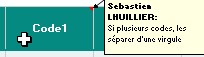
Pour cela, je m’appuie sur une méthode personnelle : chaque cellule particulière ou complexe est commentée directement dans Excel. J'utilise un simple commentaire Excel affecté à la cellule. Ainsi, lorsqu’un utilisateur positionne le curseur sur la cellule, il peut immédiatement comprendre le rôle de la formule ou de la donnée.
Mais je ne me limite pas à cette approche interactive : j’ai développé une macro capable de récupérer l’ensemble des commentaires de ces cellules pour générer automatiquement un dossier de documentation.
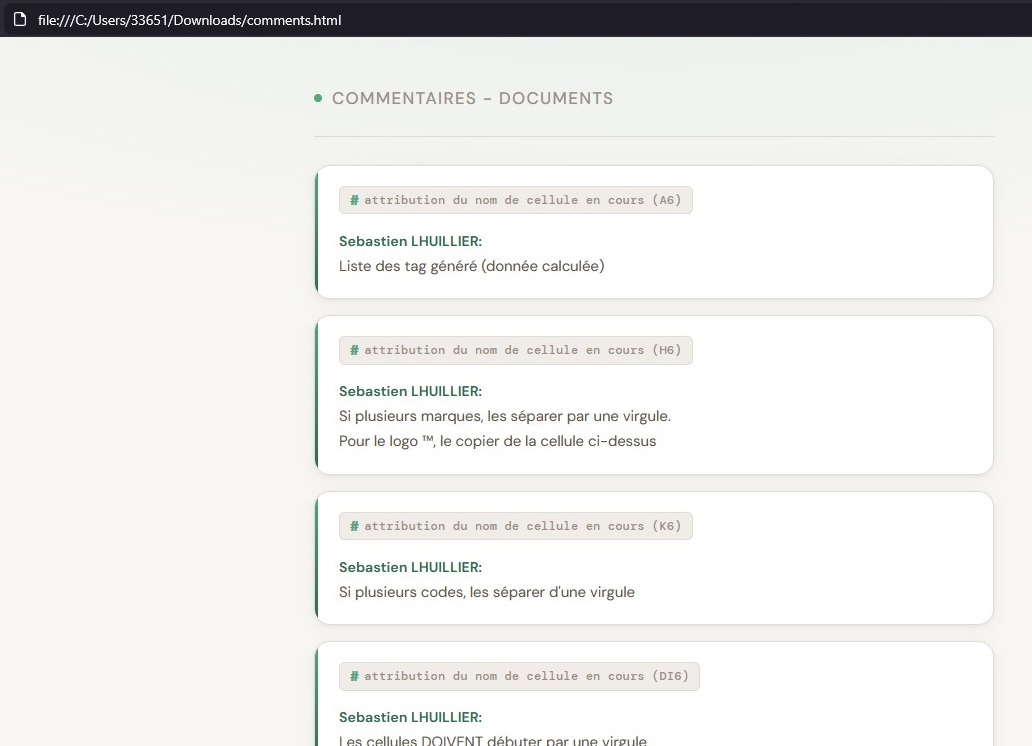
Ce dossier est créé/généré au format HTML, ce qui permet une mise à disposition rapide sur un serveur web interne, comme un serveur Apache souvent déjà disponible au sein de votre organisation. La macro génère une page HTML structurée, contenant pour chaque cellule commentée :
- Le nom de la cellule
Si un nom a été attribué à la cellule, il s’affiche en titre. Sinon, la macro utilise les coordonnées de la cellule comme identifiant. - L’auteur du commentaire
Chaque commentaire Excel contient l’information de l’utilisateur qui l’a rédigé, permettant de tracer qui a fourni l’explication. - La description ou explication
Le contenu du commentaire détaillant la formule ou la logique de la cellule. Il revient au développeur de rédiger ce texte de manière claire et concise pour que la documentation soit réellement utile.
Grâce à cette macro, vous pouvez générer en quelques clics une documentation structurée de vos projets Excel, prête à être consultée sur un serveur web par vos collègues ou autres développeurs. Il suffit de veiller à inclure vos formules et explications directement dans les commentaires de vos cellules clés pour que tout soit correctement exporté.
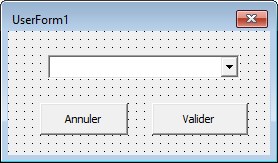
La macro se lance en affichant un formulaire, que je vous founis aussi ici
En résumé, cette approche combine l’interactivité native d’Excel avec la puissance de l’automatisation pour produire une documentation pratique, lisible et immédiatement exploitable. Une petite dose de « fainéantise intelligente » qui fait gagner un temps considérable tout en rendant votre travail plus professionnel et partageable.
Formulaire
VERSION 5.00
Begin {C62A69F0-16DC-11CE-9E98-00AA00574A4F} frmSelectSheet
   Caption         =   "UserForm1"
   ClientHeight    =   1860
   ClientLeft      =   120
   ClientTop       =   465
   ClientWidth     =   3930
   OleObjectBlob   =   "frmSelectSheet.frx":0000
   StartUpPosition =   1  'CenterOwner
End
Attribute VB_Name = "frmSelectSheet"
Attribute VB_GlobalNameSpace = False
Attribute VB_Creatable = False
Attribute VB_PredeclaredId = True
Attribute VB_Exposed = False
Page de "macro"
Private Sub UserForm_Initialize()
    Dim ws As Worksheet

    For Each ws In ThisWorkbook.Worksheets
        cmbSheets.AddItem ws.Name
    Next ws

    If cmbSheets.ListCount > 0 Then cmbSheets.ListIndex = 0
End Sub

Private Sub btnExport_Click()
    If cmbSheets.Value = "" Then
        MsgBox "Veuillez sélectionner une feuille.", vbExclamation
        Exit Sub
    End If

    ExportCommentsToHTML cmbSheets.Value
    Unload Me
End Sub

Private Sub btnCancel_Click()
    Unload Me
End Sub